「テザリング」「アクセスポイント」「モバイルホットスポット」はじめに
おじさんはオンラインで外国人に日本語を教えている。
停電やWi-Fi、回線のトラブルのときにスマホでテザリングできるように予行演習しようとしたが、ネット上の情報は錯綜していたり用語や設定の場所など様々でわからないので実際に自分でいろいろやってみた。
ほかのサイトのコピペではなく自分で調べて、考えて、試行錯誤するのがおじさん流。
PC:ヒューレット・パッカード Windows11
スマホ:モトローラmoto g66j 5Gと一部moto e5 (パスワード設定の確認につかった)
テザリング
- USBテザリング
- Wi-Fiテザリング
- Bluetoothテザリング

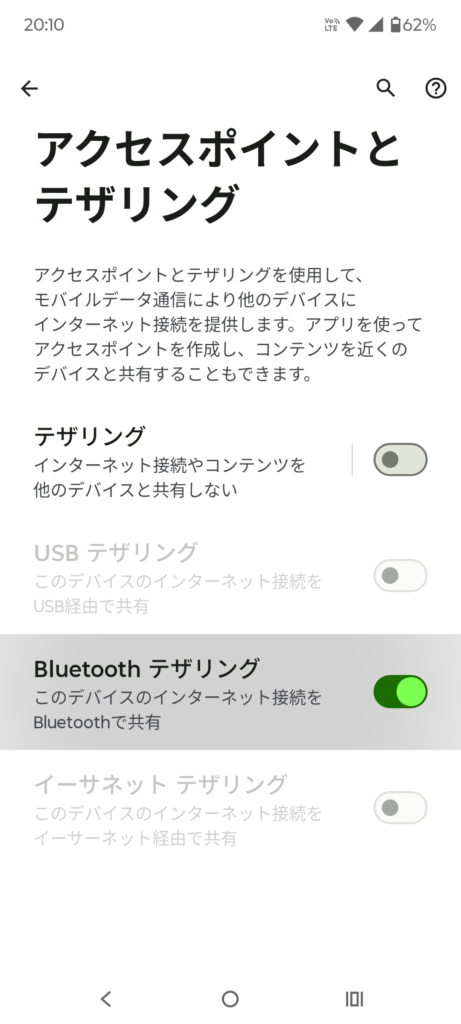
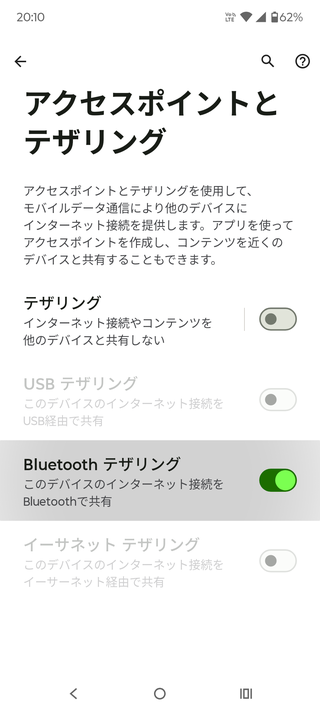
画像はBluetoothテザリングONのものだが、それぞれ使いたいものをONにする。
USBは接続しないとグレーのまま。
イーサネットテザリングというものもあるらしいが今回試してはいない。
共通項 (大前提)
PCとスマホはペアリングしておく。
スマホのデータセーバーをOFF (ONだとテザリングさせてくれない)
モバイルデータをON
① USBテザリング (最速、最善)
USBでPCとスマホを接続
→設定
→ネットワークとインターネット
→アクセスポイントとテザリング
→USBテザリングON
いちばん速い。
なんせ直結だから。
速い分バッテリー消費も大きいようだがUSB接続なのでどうじに充電もしてくれる。
PCでもWi-FiよりLANケーブルで直接つないだほうが圧倒的に速いし安定している。
べつにWi-Fiが進んでいるとか偉いわけではない。
ただLANケーブルは邪魔なだけ。
Googleで検索するとトップに出てくるspeedtest (Measurement Lab / M-Lab)でじっさいに計測してみた。
3回ずつ計測。
もちろん単位はMbps。
有効数字2桁で四捨五入。
| upload | download | |
| 1回目 | 28 | 25 |
| 2回目 | 27 | 24 |
| 3回目 | 28 | 26 |
| 平均 | 28 | 25 |
USBテザリングではWi-Fiではなくイーサネットのアイコンに変わる。
そして自動的に順次ネットワークの番号が振られるが、おなじスマホでおなじ設定で接続しても抜き差しするたびにネットワーク番号が増えていくので、もしそれが気になる人はこちらをどうぞ。
ネットワークが増えていく ~ 消す方法
ネットワーク番号が増えてもべつに問題はない。
有線接続なのでアクセスポイントは関係ない。
② Wi-Fiテザリング
PCのWi-FiをONにしておくこと (ここがミソ。Wi-Fi接続なので)
スマホ側
→設定
→ネットワークとインターネット
→アクセスポイントとテザリング
→テザリングON
PC側
→Wi-Fiアイコンをクリック
→Wi-Fi「>」をクリック
→moto e5を選ぶ
→接続
→パスワードを入力 (初回のみ)
このへんの用語がおじさんみたいな素人には混乱のもとで、g66jでは単に「テザリング」としか書いていないが「Wi-Fiテザリング」とおなじものだ。
さらにmoto e5では「Wi-Fiアクセスポイント」と書いてある。
いろんな用語があるがすべておなじものである。
| upload | download | |
| 1回目 | 22 | 22 |
| 2回目 | 24 | 23 |
| 3回目 | 18 | 22 |
| 平均 | 22 | 22 |
USBテザリングよりすこし遅いがなかなか優秀だ。
ネットワーク名 moto e5😮
moto e5はまだ持っているが電源は切ってある。
いま接続しているのはg66jである。
にもかかわらずネットワーク名がmoto e5。
PCにはこういうことがよくある。
自分に身に覚えのない端末やアクセスポイントの名前が出てくることがある。
侵入者の場合もあるのでよく確認する必要があるが、明らかに自分の端末なのにちがう名前で表示されることもある。
パスワードの表示・変更
さてここが最大の難関。
g66jにはパスワードの欄がないのだ😮
いやどこかにあるはずだが見当たらない。
でもmoto e5のときはWi-Fiテザリングをしたことがあるのでできるはずだ。
そこでmoto e5を取り出し設定を見てみた。
moto e5
→設定
→ネットワークとインターネット
→アクセスポイントとテザリング
→Wi-Fiアクセスポイントをセットアップ
→☑パスワードを表示する (→変更)
あとでいろいろいじくっていたらg66jにもあった (当たりまえ😄)
g66j 5G
→設定
→ネットワークとインターネット
→アクセスポイントとテザリング
→テザリング (スライドボタンではなく文字をタップ)
→アクセスポイントのパスワード (→変更)
テザリングの文字をタップするのがミソ。
わからないとどうにもならないよね。
またWi-Fiアクセスポイントとテザリングがおなじものとして扱われている。
パスワード変更後の反応は時間がかかる
変更直後はWi-Fiのリストに出てこない。
あるいはパスワードを入れてもはねられる。
しばらく待つか、設定のページを行きつ戻りつしてみるか (あまり関係ないと思うけど。けっきょく時間潰し?)
アクセスポイント
設定がすでにできていればスマホのアクセスポイントをONにするだけでも接続できる。
また上記の作業をすればアクセスポイントがONになっているはずだ。
アクセスポイントONはWi-Fiテザリングだけ。
③ Bluetoothテザリング
PCとスマホのBluetoothをON
スマホ側
→設定
→ネットワークとインターネット
→アクセスポイントとテザリング
→BluetoothテザリングON
PC側
→設定
→Bluetoothとデバイス
→g66j (ペアリング済の自分のスマホ)
→Bluetoothとデバイス>デバイス (ここでもBluetoothをONにできる)
→ふたたびg66jをクリック


→パーソナルエリアネットワーク (PAN) 「参加する」
→接続
g66jを開いてPANに参加しないとBluetoothをONにしただけでは接続しないので注意。
このへんがわかりにくく不親切だ。
クリックして開かないと出てこないので隠しアイテムを探すようだ。
なおBluetoothではPANなのでアクセスポイントは関係ない。
| upload | download | |
| 1回目 | 1.2 | 1.2 |
| 2回目 | 1.3 | 1.2 |
| 3回目 | 1.4 | 1.1 |
| 平均 | 1.3 | 1.2 |
遅っ!
オンライン授業や動画ではつかえないレベル。
テザリング=アクセスポイント
厳密にはちがうが、完全におなじ意味でつかわれている。
メーカーや年代によっても呼びかたがちがうがおなじものである。
おなじモトローラでさえ言葉がちがうから素人は迷子になるのだ。
モバイルホットスポット (PC)=逆テザリング
PCの設定にモバイルホットスポットがあるがテザリングには一切関係ない。
これがまた紛らわしい。
モバイルというと携帯・スマホを連想するからこの用語はやめてほしい。
これは逆テザリング、つまりPCをアクセスポイント、またつまりWi-Fiルーターのようにして他のスマホや機器を接続するときにつかう。
PCがホットスポット (アクセスポイント) である。
QRコードが出るのでスマホに読ませたらつながった。
でも、これはスマホからPCへではなく、PCからスマホへなので注意。
スマホがPCにぶら下がっている。
ふつうはつかうことはないだろう。
これをつかうのはWi-Fiルーターがなく外の回線からPCだけに1本で接続していてスマホがWi-Fiをつかえないときだ。
むすび
全体に言えることだが、設定の変更や、接続の切り替えには時間がかかる。
待つべし。
すぐに待ち人が現れなくてもいらいらしないように。
大きな心で。
それからネットで検索してもスマホの種類はごまんとあるので用語や設定を進む経路がちがう。
自分であちこちつついてみる必要がある。
ただ文鎮化してもおじさんは責任を取りません。
オールリセットとか、工場出荷状態にもどすとか言うのでなければまず壊れることはないでしょう。
知らんけど。