「hp」「ヒューレット・パッカード」「リカバリー」「復旧」「メディア」
ほんとはいちばん最初にやったほうがいいんたけど、まずブラウザをつかえるようにしてタイピングが楽にできるようにしないと作業がやりにくい。
復旧メディアの作成であって復旧のやりかたではない。
メディアというがじっさいにはUSBメモリである。
hpのサイトを見てもとてもわかりにくくリンクもちゃんと繋がっていないのでここにまとめた。
hpは非常に不親切でいい加減なサイトである。
おじさんが買ったのは
15fc-0006AU
スタンダードプラスモデルG2
用意するもの
32GB以上のUSBメモリ
接続すると29.8GBと出るのでビビるが大丈夫。
おじさんは外付けドライブでもいいだろうと繋いでみたがUSBメモリーでないとダメらしい。
ケチ。
最近USBメモリーなど使うことがないのでタンスの肥やしになっているUSBメモリーを見たら8GB。
残念。
しかたがないのでamazonでバッファローのを買った。
いちばん安いのは今の時代に2.0😮
3.2でも100円ぐらいしか変わらない。
900円ぐらいで買える。
だからリカバリーメディアではなくUSBメモリである。
始める前に
USBメモリを差す。
PCをかならず電源に接続しておくこと。
接続していないと受け付けない。
ほかのアプリやブラウザなどはぜんぶ閉じておくこと。
ダウンロードとインストールに1時間かかる😮
400Mbpsでこれぐらいかかる。
できればWi-Fiではなく有線LANにする。
もちろんスリープは解除。
ディスプレイの電源は落ちてもいいが画面を見ようとしてキーボードやマウスに触ったときによからぬことをするかもしれないので2時間ぐらいはONのままにしておいたほうがいい。
その代わり、画面は暗くする。
ほかのアプリが動いているとメモリとCPUが食われるし、まちがってenterやescを押してダウンロードやインストールを中断させるおそれがあるのでゲームやネットサーフィンなどやらない😄
そこはじっと待つのだぞ。
プログラムのダウンロード
HP Cloud Recovery Tool

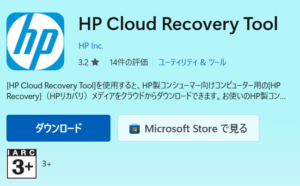
ビジネスクラスとエコノミークラスで差をつけられている。
HP 個人向け PC – HP Cloud Recovery Toolを使用する (Windows 11およびWindows 10)
自分のPCがサポート対象か否か、またどれを選べばいいのか調べる。
いきなり英語のページだが恐るるに足らず。
ここにproduct ID (製品番号) を入力するだけ。
HP Cloud Recovery Tool (ダウンロードページ)
ツールは製品によって変わるらしいのでかならず自分のPCの機種、製品番号に合ったものを選ぶこと。
上記のダウンロードページはあくまでおじさんのPCの場合。
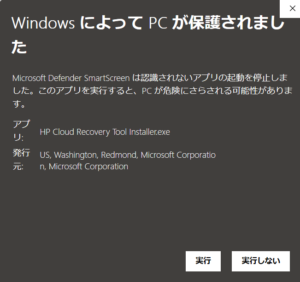
拒否
「安全でない」と拒否られるので「詳細」をクリック。
すると下のダイアログに切り替わるので「実行」をクリック。

管理者として実行

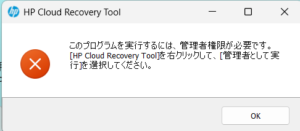
右クリック?
どこにあんだよ💢
さてここからが最大の難関
exe (実行ファイル) がどこにあるのかわからない。
programフォルダやhpフォルダを見ても見当たらない。
隠しファイルか?
Cドライブすべてで検索したが出てきたのはなんとテキストファイル😮
実行ファイルではない。
管理者として実行するためにはふつう、実行ファイルを右クリックしてプルダウンメニューから選ぶのだが、実行ファイルが見つからないのでお手上げ。
おじさんだけでなく、レビューには実行できないという書き込みもある。
超特別手順
田→hp cloud recovery tool (しかるべき場所に半角スペースがないと受け付けない。半角はOK。これをコピペすればまちがいなし)

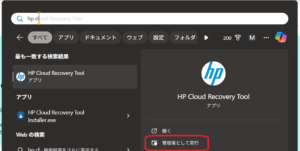
管理者として実行をクリック
ここでまちがってもenterを押したりアイコンをクリックしたりしてはいけない。
またゾンビのように「管理者として実行」ダイアログが出る👻
やっと出た。

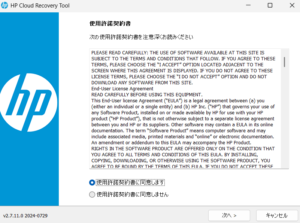
ここからはよくあるインストール手順。
言われたとおり従っていけばいい。
途中でtoolの向上のために協力してくださいというよくあるセリフが出てくるが、「いいえ」を選んでもべつにインストールに支障はない😄

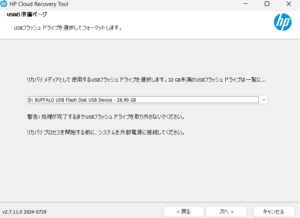
最初は空欄だが右の🔽をクリックすると自分のUSBドライブが出てくるはず。
28.9GBと表示されているが問題ない。
完了🙌

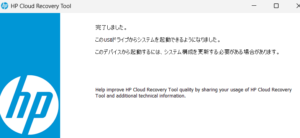
また協力してくださいと出てくるが「いいえ」を選んで完了。
もちろん協力したい人は協力してあげてください。
何も出ないけど。
繰り返すがここまで1時間かかる。
30GBだから?
それにしても時間かかりすぎやろ。
この実行ファイルがどこに格納されているのかは依然不明。
メーカーに問い合わせたがメーカーのサポートでもわからない😄
なんでやねん。
復旧USBを作ったらもう一生使うことはないのでアンインストールしてもいい。
幽霊部員👻
さてアンインストールしようとしたら
「このアプリはインストールされていません」と出た😮
しかし田→検索で出てくる。
いったいどこに潜んでいるのだろうか?
プログラムの追加と削除でもアプリの一覧に出てこない。
むすび
ちなみにこれができない人向けにhpでリカバリーメディアを売っている。
つまりわざとわかりにくくして買わせる手段だと穿った考えをしてしまうのも宜なるかな。
そもそもシステムが壊れなければ必要ないのであくまで保険。
900円のUSBメモリと手間を惜しまなければ安心が手にはいる。
すくなくともおじさんの人生ではPCがクラッシュしてリカバリーディスクなどを使ったことは1度もない。
2回とも蝶番が壊れて買い替えたんだけどね😄
ソフトウェアではなくハードウェアの問題。