「IME」「Google日本語入力」「キーバインディング」「ショートカット」
Google日本語入力はIMEに連動している。
キーバインディング (ショートカットキー) の設定
まず日本語入力 (IME起動) の状態になっていること。
タスクバーの「あ」を右クリック→プロパティ

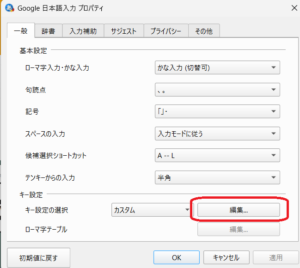
右下の「編集」をクリック

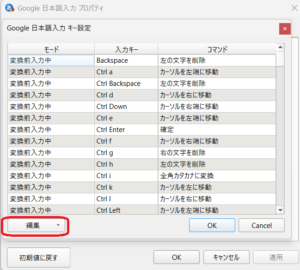
左下の「編集」をクリック
プルダウンメニューから「エントリーを追加」
なお、すでにこのリストにあればそこをクリックすることで編集できる。
ぐちゃぐちゃになってわからなくなったときはお助けマン「初期値に戻す」をクリックすれば復活するのでいろいろ試してみるといい。
昨今流行りのリセットだ。
人生はリセットできない。
この図を見ればわかるがじつにたくさんショートカットがある。
これを活用すれば日本語入力が格段に速くなる。
わかりにくければ自分の直感に合うショートカットに変更すればいい。
罠
ここから先の決定の操作はすべてマウスの「左クリック」だけで行う。
キーボードを叩くと、そのキーボードが選択されてしまう。
たとえば「決定」のつもりでenterを押すと「enter」というキーが選択されてしまう。
あわてて「esc」を押すと今度は「esc」が登録されてしまう😄
キーバインディング設定

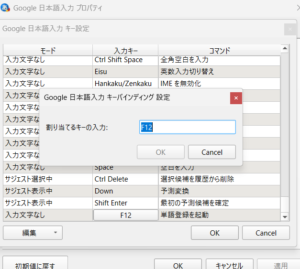
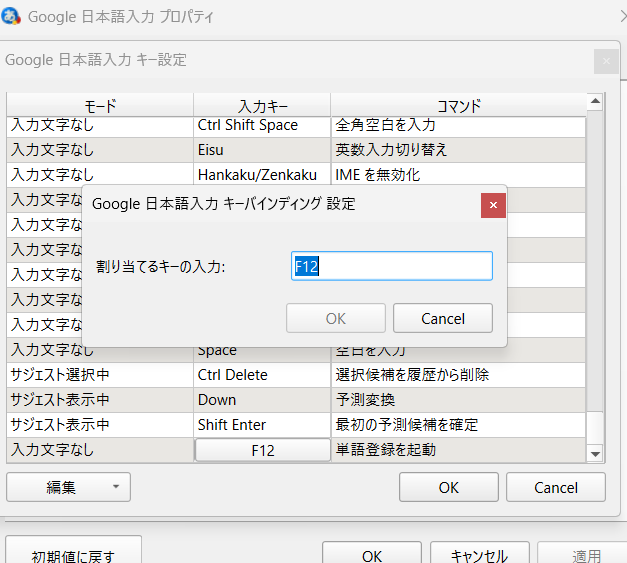
モードの部分を左クリックしてプルダウンメニューから選ぶ。
そこにあるものしか選べない。
自分で新規に作成することはできない。
入力中でなければ「入力文字なし」を選ぶ。
入力キーもこの窓を「キーバインディング設定」が出るまで左クリックする。
キーボードのキーを叩く
ここは「F12」とタイプしてはいけない。
じっさいにつかうキー、たとえばここではF12キーを叩く。
このへんはわかりにくいので試行錯誤してやってみて😄
あとはOKすればこの魔法のキーが使えるようになる。
単語登録するときにいちいちタスクバーの「あ」アイコンを右クリックしてプロパティを呼び出してなんてめんどうなことをしないで、F12を叩くだけで一発で出てくる。
ほかのキーでもかまわないがほかのコマンドと重複しないものを選ぶこと。
なおIMEが起動していない、つまり日本語入力ではなく英数直接入力になっているときはブラウザでソースが表示される。
もう1度F12を押せば消えるので安心してください。
そしてコマンド
やはりプルダウンメニューから「単語登録の起動」を選ぶ。
ここにないものはない😄
あるものしかない。
もし必要ならあなたがIMEの開発者になってください。
アプリによる
単語登録ができるアプリは決まっている。
windows付随のメモ帳 (notepad) ならOK。
Google Keepなどでは使えない。
メモ帳で単語登録しておけばもちろんGoogle Keepでも使えるようになる。
おじさんの設定
F4を「変換 (Henkan)」に設定。
なぜか表示はローマ字。
このへんがアメリカ製。
日本人にやさしくないところ。
意味はわかるけど。
理由はキーマップ変換で「変換」を「back space」に割り当てたため。
lenovo thinkpadではIME起動中は「変換」が「変換」として使えたのだが。
このへんの理由はわからない。
PCは謎に満ちている。
win8→10→11とアップグレードしたからかもしれない。
今回新規にwin11で買ったhpの15fcではback spaceとしてしか働かないので新たにF4を「変換」にした。
F4キーを単独で使うことはないので。