

「ピクチャー・イン・ピクチャー」「ブラウザ」はじめに
ピクチャー・イン・ピクチャーはアプリの特別なプログラムだと思っていたら、豈図らんや、Google、いやブラウザの機能だったようだ。
おじさんはitalkiで日本語教師をしているが、Googleドキュメントと調べ物をするためのブラウザ、そしてオンライン授業のための通信ツールを1枚のディスプレイに広げているので、相手と自分の顔をつねに見ながら邪魔なときは移動したい。
italkiにはそれがあったがなんのお触れもなくとつぜんβ版になってピクチャー・イン・ピクチャーが使えなくなった。
今まではピクチャー・イン・ピクチャーのボタンがあったのだ。
ところが蓋を開けてみれば仕様が変わったのではなく、ピクチャー・イン・ピクチャーはGoogleの機能だった。
わかりにくくなったけどね。
おじさんは未だにGoogleとChromeのちがいがわからない。
ブラウザとしてはChromeのほうが正確なのかもしれないが、おじさんにはどっちでもいい。
ピクチャー・イン・ピクチャーにする方法
italkiにかぎらず、Googleミートやteamsなど、もちろんその他のサイトなんでもいい。
URLの設定アイコンをクリック


これはteamsのURL。
。_ と_。が重なったアイコンをクリック。


1度設定をしてしまうと📹️ビデオアイコンに変わってしまうのでteamsの画像を貼りつけたが📹️アイコンでもクリックすればおなじ。

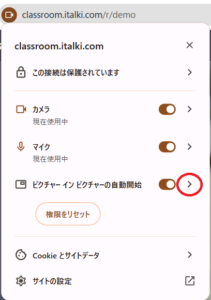
ピクチャー・イン・ピクチャーの「>」をクリック。
ピクチャー・イン・ピクチャーの実行

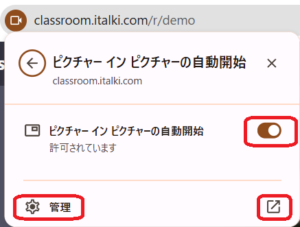
右下の↗をクリック。

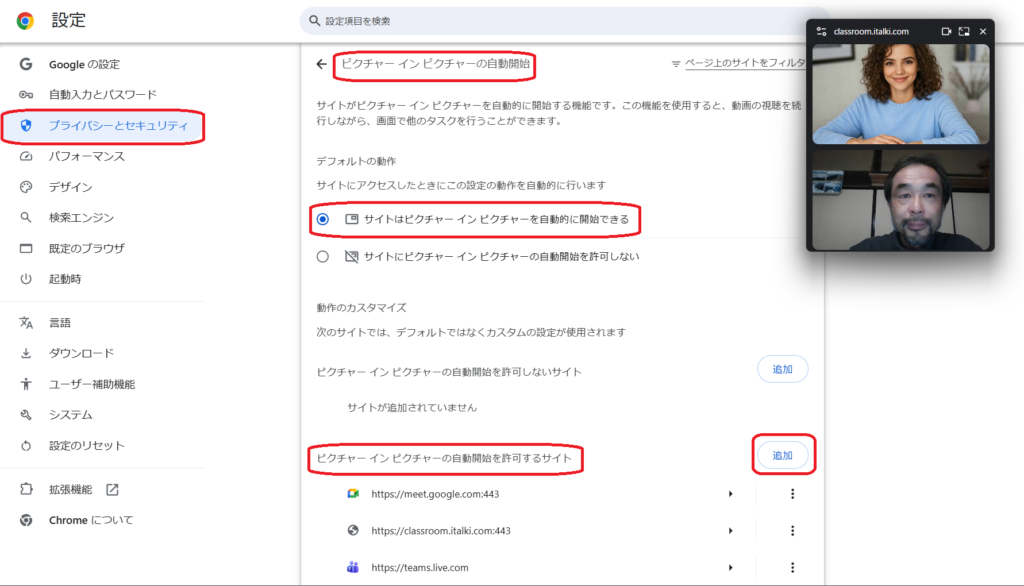
このようにピクチャー・イン・ピクチャーが実行される。
これは摘んでドラッグもできるし、端っこにポインタを持ってくれば大きさも変えられる。
電話とちがい、相手の顔 (表情) が見えることはとても重要だ。
たとえば相手が黙ったとき、音声だけだと何をしているかわからないし、回線が切れたかと思うが、ビデオで相手の顔が見えれば「今、単語その他の調べ物をしているな」とか「何か手書きでメモを取っているな」とわかるので安心して待っていられる。
ちなみにこの画像のHelenはダミー授業のAIである😄
おじさんの好みではない。
ピクチャー・イン・ピクチャーの設定 (管理)
左下の「⚙ 管理」をクリックするとGoogleの設定ページに飛ぶ。
ピクチャー・イン・ピクチャーの自動開始を許可するサイト
右下のここで「追加」をクリック。
サイトのURLをコピペしてEnterまたは「追加」をクリック。
おじさんはitalki classroomのほかに、Googleミート、teams、Zoomをつかっているが、teamsとZoomは基本的にアプリ。
しかしteamsとZoomのアプリはピクチャー・イン・ピクチャーではないのでほかのウィンドウを開くと隠れてしまうので使いづらい。
設定から手動で入れてもいいし、それぞれのサイトのブラウザからおなじことをやってもいい。
結果はおなじ。
ChromeとおなじchromiumをつかっているBraveやEdgeでもまったくおなじことができる。
アイコンが表示されるかどうかも何に影響されるのかおじさんにはわからないが使う分には何の問題もない。
443
URLの右側にある:443。
httpのセキュアバージョンhttpsの標準ポート。
ということだがそれ以上はおじさんはわからん。
もどるとき


ピクチャー・イン・ピクチャーをしていてもどるとき、✖を押したらそのまま消えるがitalkiのようなオンラインが切断されるわけではない。
ただその画面から消えるだけ。
オンライン授業では↖を押したほうがいい。
もとの画面にもどる。
左の📹️アイコンはビデオやマイクの設定。
デスクトップショートカットを作れる
ちなみにこのアイコンをドラッグしてデスクトップに貼りつけると、そのサイトのショートカットがデスクトップにできる。
残念なのは有無を言わさずMicrosoft様のEdgeであること。
ブラウザを自由に (まあChromeだな) に選ぶ方法があったらおじさんに教えてくださいな😄
むすび
このピクチャー・イン・ピクチャー、オンライン授業では大活躍だが、その他の使い道は知らん。
最近、tverなんかでその番組を閉じたつもりでも右下にピクチャー・イン・ピクチャーで居残っているのがうざい。
なんで閉じたのにもう1度✖を押さなきゃいけないのか?
わしは1回しか言わん。





わたしは日本語教師をしています
プロフィール・レッスン予約はこちら。
表示名はToshiです。
https://www.italki.com/teacher/8455009/japanese