「スタートアップ」「フォルダ」「場所」「ショートカット」はじめに
おじさんはふだんシャットダウンしないでハイバネーション (冬眠) します。
そのほうが起動が早いからです。
PC~シャットダウン、スリープ、再起動ボタンをデスクトップに
休止状態 (ハイバネーション) 、スリープ後にパスワードを求めない
シャットダウンは書類をぜんぶ引き出しにしまって鍵をかけて、事務所の電気を消して鍵をかけて出るようなもんです。
はいるときにまた鍵を開けて書類を引っ張り出すので時間がかかります。
ハイバネーションは書類は開いたまま、電気を消して出入口の鍵だけかけて帰るようなもんです。
出社して鍵を開けて部屋にはいり電気を点けたら、きのうの作業中の書類は机の上に開いてあってすぐ作業が始められます。
それに「昨日、何やってたかなあ~」と考えることも忘れることもありません。
ところがたまにトラブルがあってシャットダウンしたときに余計なものがたくさんかってに立ち上がります。
そしてバックグラウンドで動いていて、立ち上がるのにも時間がかかるし、まったく使ってないのに陰でコソコソメモリをパクパク食って、CPUを無駄につかっています。
もちろん自分で設定したわけでもなく、windowsがかってに立ち上げるものや、何かしらアプリをインストールするとデフォルトでスタートアップに潜りこんだりします。
こいつらを退治しましょう。
スタートアップフォルダの場所
こいつらはスタートアップフォルダに格納されているんだけど、とてもわかりにくい、地底1万メートルぐらいの誰にも見つからない場所にあります。
しかも自分とその他のユーザーでフォルダが分かれていたりして訳わかりません。
エクスプローラーをつついて辿っていくのは、インディ・ジョーンズが地下に眠る財宝を探し出すぐらいむずかしくめんどくさいです。
だから田 (windowsボタン) を活用しましょう。
田を押して
「startup」と入力するだけ。
ぜんぶ入力する前に
「スタートアップ アプリ」が候補に出てくるのでEnter。

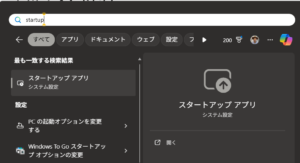
もちろん日本語で「スタートアップ アプリ」と入力してもいいのですが、win11になってから「かな入力」ができなくなりました。
日本人の99%はローマ字入力だと思うので問題ありません。

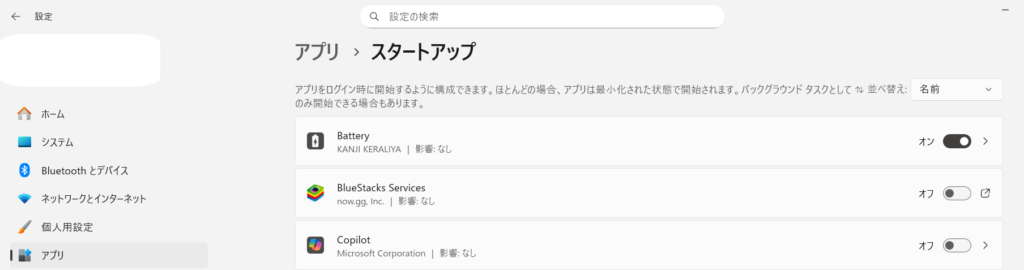
設定→アプリ→スタートアップ
でも行けます。
設定も
田→setting (設定)
で行きましょう。
あとは要らなものをオフにします。
ただわからないものは触らないでそのままにしておきましょう。
あきらかに自分で入れたアプリやcopilotとかteamsとかjavaとか片っ端からオフにします。
もちろん必要になったらいつでもオンにもどせます。
自分で入れたアプリをスタートアップに入れる
田+R
shell:startup
(全ユーザーの場合はshell:common startup)
スタートアップフォルダが開きます。
プログラムフォルダなどにあるアプリアイコンを
shift+右クリック
ショートカットの作成
デスクトップにショートカットアイコンが現れるのでそれをスタートアップフォルダに移動する。