「hp」「ヒューレット・パッカード」「調教」
備忘録的記事なのでおじさん独自のものもあり、自分に関係ないものは無視してください。
またすべて自己責任でお願いします。
PC調教計畫 (カスタマイズ)
デスクトップ
おお、すごい😮
かってにもとのPCを再現してくれる。
one driveでバックしてあることが条件。
one driveって鬱陶しいし要らないと思ったけど、このときばかりは役に立つ。
フォルダ
残念ながら再現してくれるのはデスクトップだけ。
中身のフォルダは前のPCまたはバックアップからコピーしなければならない。
もちろんプログラムはコピペできないので改めてインストールする。
電源ボタン

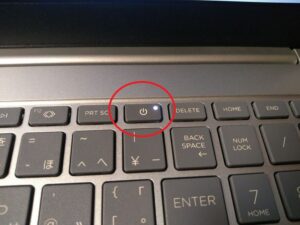
電源ボタンがなんとdeleteキーの横にある😮
デフォルトでは電源ボタンを押すとスリープになっているので電源の設定で「何も行わない」に変更する。
電源の設定は電源アイコンを右クリックすればできる。
タッチパッド
⚙設定で「タッチパッド」を検索🔍️
マウスの接続時にタッチパッドをオフにしない。☑を外す。
かってにポインタが動いて鬱陶しいから。
ユーザー辞書のインポート
これは欠かせない。
おじさんは名前や住所を単語登録しているのでキー1つで呼び出せる。
これはスマホに移植だが基本的にやることはおなじ。
PCからスマホに辞書をインポート ~ 入力アプリのアイコンがない!?
ブラウザ
google chrome
デフォルトでedgeがはいっているのでgoogle chromeをインストールする。
もしSモードの解除を求められたら許可する。
Sモードとは
マイクロソフトストア以外のアプリのインストールを拒否する。
安全のためと謳うが、独占のためだろう。
もちろんこれを解除したら自己責任になるがもともとこんなモードはついていなかった。
またSモードを1度解除したら2度ともどせないと、脅しに来る😄
これで使用者をビビらせ思いとどまらせる。
恐れることはない。
ただ「ふつうの」パソコンの状態にするだけだから。
拡張機能
これらも自動的に移行される。
ad block plus
広告ブロック
phishwall
詐欺から守る。
おもに金融関係。
read aloud
読んでくれる。
voice in
言ったことを文字にしてくれる。
brave
おじさんはオンライン授業用にこちらを使っている。
単にchromeで開いているタブを閉じたくないだけ。
広告ブロックの機能はあるが、基本的にchromiumを使っていて実質chromeとほぼおなじ。
したがってchromeとおなじくメモリーの大食いである。
広告ブロックが災いしてサイトが正常に表示されないことがある。
アプリのインストール
keyswap ver.4.02 for 2000
win7対応のものだがwin11でも使えた。
デフォルトでデスクトップにフォルダが作られてしまうのでprogram filesフォルダ内へ移動。
keyswap.exe 右クリックで管理者として実行。
再起動が必要。
capslock→左ctrl
無変換→英数 / 日本語切り替え
変換→backspace
右alt→capslock
実際のキーボードを叩けば登録できるのだが、上のようにcapslockを左ctrlに変えると、その下の右altも左ctrlになってしまうのでアプリ内の仮想キーボードをクリックする。
「終了」で決定。その後、再起動する。
消したいときは仮想キーボード上の「削除 / 無効用 delete」をクリックする。
Lhaplus (解凍ソフト)
keyswapをダウンロードしたらwin11では解凍できなかった。
lzh形式で安全性に問題があるため現在はほとんど使われていない。
これまた古いファイルとアプリ。
ふつうのzipファイルは既存のエクスプローラーで展開できる。
google日本語入力
JISひらがな入力にするにはIMEアイコンを右クリック。
general (全般) でkanaを選ぶ。
なぜか英語。
⚙設定→時刻と言語→言語と地域
日本語以外を削除すると日本語表示になる😄
何も入れてないのに英語表示の人はいったん英語を入れてから削除すると日本語にもどるらしい。
バグだな。
IME
F4 変換
「変換」キーをback spaceに割り当てたので、IME起動中はF4で変換できるようにした。
これがすごいのはすでに確定した文字を再変換できることだ。
たとえば「別」と漢字にしたけどあとから「べつ」とひらがなにしたいなと思ったとき、この文字をドラッグして選択してからF4を押すと再変換できる。
win10ではF12で単語登録できたのにwin11ではできなくなった。
こういうところが改悪だ。
F12 単語登録
自分で登録した。
なんでこんな便利なショートカットがなくなっているんだろう?
openoffice
ほぼmicrosoft officeとおなじことができる無料ソフト。
LINE
スマホは小さくて使いにくいので家ではPC版を使っている。
Teams
Microsoftなのでデフォルトではいっている。
ただアカウントが違う場合があるので注意が必要。
Zoom
これも複数アカウントを持ってる人は注意。
XnView
画像の編集ソフト。
これを規定にしておくと、F2ですぐ名前が変えられるし、回転もできるし、切り取りもできる。
win10用だがwin11でも動く。
ffftp
wordpressのバックアップはファイルサイズが大きくなるとプラグインではできなくなる。
それでおじさんはこれを使っている。
ワードプレス~FFFTPでバックアップ・ファイルをダウンロード
WACUP ver. 1.99 (winamp)
この2つのちがいがよくわからない。
これまた旧態然としているがつかいやすい。
デフォルトではいっているmedia playerとかビデオ&映画とか余計なものが多くて使いづらい。
mp4やmp3など動画と音声だけが再生されればそれでいい。
おじさんがこんな大昔のアプリにこだわるのは、再生 / 停止などのショートカットがキー1つでできるから。
qwertyの順番に
Z:⏮️前にもどる
X:▶️再生
C:⏯️一時停止
V:⏹️停止
B:⏭️次に進む
ギターの伴奏につかうのでいちいちctrl+Pとかctrl+Sとか押すのはめんどう。
両手が必要になる。
32-bitなんでどうかな?と思ったけどいちおうwin11でも動く。
動画はちょっと画像が荒れたりするんでべつのアプリを探したほうがいいかも。
pentablet
手書きパッド。
何もしなくてもUSBに差すだけで使えた。
snipping tool
画像の保存先がデフォルトではスクリーンショットフォルダ。
prtsc (print screen) もここに保存される。
田+prtscだが、設定するとただprtscだけで保存される。
→ダウンロードフォルダに変更。理由はダウンロードフォルダはすぐ見つかるから。
スクリーンショットフォルダってどこやねん?
田→screenshotsで出てくる。
win10では「切り取り&スケッチ」とかいうアプリがFn+prtScでできたのにwin11ではなくなって、また旧態然としたsnipping toolに逆戻り。
printscreenでは画面全体をキャプチャしてしまう。
でも、snipping toolを立ち上げてenterを押すと範囲を指定してキャプチャできる。
田+shift+Sで呼び出せるがこのショートカットキーを覚えられる人はなかなかいまい。
それより
田→snipping toolと入力すると出てくる。
1回使うと、2回目からはsとタイプしただけで候補として出てくる。
ダウンロードフォルダが消えて、ドキュメントフォルダの中にあった。
またダウンロードファイルはスクリーンショットフォルダの中に。
今まで問題なかったのだがある日スリープから目覚めるとそうなっていた。
もしかすると保存先をダウンロードにすることでOneDriveが悪さをする可能性がある。
MEMCPU
メモリの使用率を表示する。
.NET Framework 3.5が必要。
shotcut
映像編集アプリ
リカバリー (復旧) メディアの作成
hp ヒューレット・パッカード ~ リカバリー (復旧) メディアの作成
サウンド
スピーカー🔈
立体音響
windows sonic for headphones
マイク🎤
タスクバーの🔈アイコンを右クリックして「サウンドの設定」で出るが、
田→control (コントロールパネル) で「サウンド」を選ぶともっと詳細設定ができる。
なんで別の場所に作るんだろうか?
おなじところで制御できるようにしてほしい。
マウスの設定も別の場所に別れていてポインタの速度がそれぞれ別々に設定できる。
つまり連動していなくて、片方が2で片方が8とかにできる。
フォルダオプション
フォルダの…→⚙ (オプション)
全般
ポイントして選択し、シングルクリックで開く (S)
表示
フォルダに適用 (表示の仕方を現在のものにする)
文字の大きさ

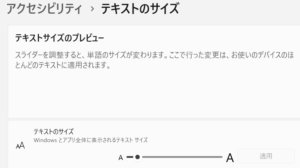
デフォルトでは文字が小さすぎるので大きくする。
⚙設定→アクセシビリティ→テキストのサイズ
110%にした。
あまり大きくするとブラウザによっては左右にスクロールしなければならなくなるのでめんどう。
hpの機能・ショートカット
Fn+esc シリアル番号が表示される。
Fn+shift 何も起きない。
myHPって何?
fn+F12 (◆◆マーク) を押すと、
OMEN Gaming HubとmyHPが出る。
myHPはhpが使用者のパソコンから情報を収集するためのもの。
使用者にはアップデートなどの情報が与えられるというがこれも中を見ればわかりにくいし、つかう必要はない。
hpの問題
全体に言えることだが、hpのサイトで検索しても出てこないかリンクがおかしかったりする。
ブラウザで「hp マニュアル」とか入れて検索したほうが速い。
Fn ファンクションキー
デフォルトでfunction lockになっている。
つまりたとえばF2はふつう名前の変更ができるのだが、明るさを減らす機能になっている。
名前の変更をするときはいちいちFn+F2と押さなければならないのでかえってめんどうだ。
BIOSで設定しなければならない。
じつにめんどくさい。
しかも下手なところをいじってしまうとPCが文鎮化してしまう恐れがあるのでできるだけ触りたくない。
メーカーに問い合わせたがショートカットキーなどはないそうだ。
ファンクションキーロックを解除 (disabled 本来のファンクションキー) して使いやすくなった🙌
hp ヒューレット・パッカード ~ Fn ファンクションキーロックを解除する
取扱説明書
十把一絡げで機種ごとの取扱説明書はない。
これもメーカーに確認済み。
あちこちに「一部の製品のみ」と記載があるが、自分の機種にそれがあるのかどうかはわからない。
じつに不親切なメーカーだ。
しかもあちこちでリンクが切れていたり、あらぬ方向に飛ばされたりする。
電源管理
hp power managerとhp battery health managerがあるが、両方ともビジネスクラス (モデル) 対応でエコノミークラス (個人向け。コンシューマー向け) には対応していない。
インストールもできない。
個人向け (廉価版) にはやさしくない😄
いろんなサポートやバックアップ機能、インターネット上のサービスがあるが、おもにビジネスノートブック向けで、個人向けには使えないものが多い。
リカバリーメディアとか、電源管理などがそうだ。
こんなものはみんなが使うものなのだからデフォルトで装備してほしい。
NumLock
NumLock、つまりテンキーが数字として固定されるためのロックボタン。
しかし、このテンキーを数字以外で使う人などいるのか?
ふつうはFn+NumLockなどで切り換えるのだが、ヒューレットはNumLockキーがホットキー。
触るだけで切り換わる。
Homeボタンのすぐ下にあるので知らないで押してしまうことが多い。
使用者にやさしくない設計だ。
ていうか自分で使ってみればこんな設計はしない。
hpの評価
PCの機能じたいは問題ないがサービスとサイトは最悪。
LINEで繋がらないからwebで問い合わせを試みたらこの始末。
ふざけてんのか

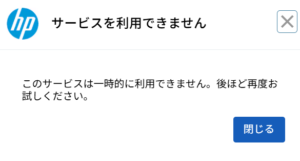
とにかくいい加減なサイト
どこに何があるのか非常にわかりづらい。
というかわからない。
サイト内で調べるより直接、検索したほうが速い。
リンクはロサンゼルス行きと書いてあるのにモスクワに着陸したりする。
ここどこ?
あるいはリンク切れ。
キーボードの印字が消える

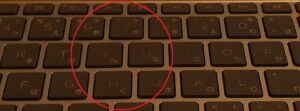
買ってわずか1カ月。
早くも右手人差し指の部分 (キーボードの中央) の印字が消えてきた👻
早すぎ。
おじさんはギターを弾くので右手の指の爪は伸ばしている。
その影響なのはわかるが、それを言ったら世の中の女の人がつかうPCはみんな印字が消えているのか?
めったにつかわない左altも薄くなっている。
なんでや?
白いキーボードなら自分でマジックで書き直すこともできるが、灰色に白字である。