目次をご覧になりたい方はクリックしてください→
「Windows スキャン」「スキャナ」
はじめに
Windows11ではコントロールパネルと設定にバラバラにいろんなものがはいっていて非常に使いにくい。
現時点では設定ではできず、コントロールパネルでしかできないものもあり迷路にはいって隠しアイテムを探すような状況だ😄
いずれコントロールパネルは廃止になり、完全に設定に吸収合併されるらしいがまだいつになるかはわからない。
案の定、久しぶりにスキャナを使おうとしたらコントロールパネルを開いても設定に行ってしまって四苦八苦。
暗中模索。
試行錯誤。
いつもの画面が出てこない。
用語について
プリンタとプリンター。
スキャナとスキャナー。
もちろんもともと英語なのだが、「ー」をつけるかどうかは決まりがない。
おじさんはつけない派だが、Windowsではついている。
おじさんがつけない理由は好みだけの問題ではなく
「スキャナ」で登録されている場合「スキャナー」だと検索に引っかからないことがあるからだ。
この場合、大は小を兼ねるではなく、小は大を兼ねるなのだ。
検索語が長くなるほど完全一致でないと出てこない。
PCはものすごい情報量と処理能力があるが、「ー」が1個あるかないかで反応しないという融通の利かないところがある。
プログラムは「、」1個ついてても、ついてなくても動かなくなるしね😄
このへんが人間だと「、」がついていようがいまいが、少々誤字脱字があっても理解できるのだが。
このへんがまだ人間のほうがAIより賢い部分だ。
しかし、最近は「、」が1個ついているだけで動かなくなるAI未満の人類が増えているのに危惧する。
できかねますしか言わない壊れたロボット。
設定から行く場合 (アプリインストール前)
田→scan (プリンターとスキャナー)
Bluetoothとデバイス
Canon MG4100 series Printer (自分が接続しているスキャナを選ぶ)
スキャナー設定
(後述のアプリをインストール後は「スキャナーを開く」が表示されるのでそれをクリック)
その他のデバイスとプリンターの設定
(別ウィンドウが開く)
Canon MG4100 series Printer 右クリック
スキャンの開始 (T)
イメージを複数のファイルとしてプレビューまたはスキャンする。☑外す。
プレビュー
スキャン
インポート (Enter)
インポート
(その他のオプションでインポート先とフォルダ名を変えられる)
デフォルトでは
ピクチャ (OneDrive) フォルダ
今日の日付フォルダ
ああめんど。
イメージを複数のファイルとしてプレビューまたはスキャンする
A4 1枚のファイルがかってにバラバラに分解されて別のファイルとして保存される。
なんでこんな要らん機能がついているのか。
デフォルトで☑がはいっているので毎回外さなければならない。
この機能の意味は、名刺などの細かい紙を1度にスキャンしたときに、それを別のファイルに分けてくれるということらしい。
その場合でも、賢く名刺ごとに分けてくれるのか、いちいち自分で範囲を指定してやらなければいけないのかはやったことがないのでわからない。
そもそも1度も使ったことがないので😄
OneDriveはトリッキーだ。
ランサム (身代金) ウェアと言ってもいいぐらい。
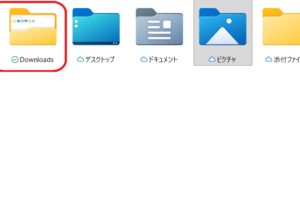
みんなふつうにデスクトップだの、ダウンロードだの、ピクチャフォルダだの使っているが、あれはあなたのPCの中のフォルダではない😮
Microsoft様のサーバーのフォルダで、あなたのファイルやデータはすべてMicrosoft様に人質になっている。
カタカナフォルダはOneDriveファミリーで、これはバックアップではない!
あなたのPCにもあってMicrosoft様がご親切にもサーバーを貸してくださってバックアップを取っているのではなく、すべてMicrosoft様のサーバーに囚えられているのだ。
だからもしMicrosoft様のサーバーがダウンすればあなたが保存していたと思っていた、思い込まされていた、信じ込まされていたファイルやデータはこの世から消え去る。
あなたのPCには微塵も残っていない。
サーバーダウンしなくても、あなたのほうの通信障害があるとMicrosoft様のサーバーにアクセスできず、自分のファイルなのに見ることも引き出すこともできなくなる。
まあ、銀行に強制的に預けさせられていると思えばわかりやすい。
あなたの引き出しに現金は1銭もはいっていない。
PCにフォルダがあるように見えるがあれはただの窓口である。
ここからMicrosoft様のサーバーが覗けますよという窓口だ。
だから田Windowsという😂
たしかにログインすれば別の端末からも覗けるし、PCがポシャったとき復元できるので便利だ。
だが、それはバックアップではなく、すべてMicrosoft様のサーバーにはいっているがゆえんだ。
あなたのPCが復元したのではなく、ただMicrosoft様のサーバーをまた覗いているだけだ。
だからほんとに大事なファイルは自分で外付けHDDなどに保存すべし。
もちろんファイルやデータが消えないまでも、機密情報がすべてMicrosoft様に握られていることはまちがいない。
ダウンロードフォルダが消える事件が起きてから、おじさんはダウンロードフォルダはあくまで一時物置、作業場であって、ゴミ片付けが終わったら必要なファイルは自分のPCのローカルフォルダに移動する。
ダウンロードフォルダが消える ~ OneDriveの危険性
サイズの目安
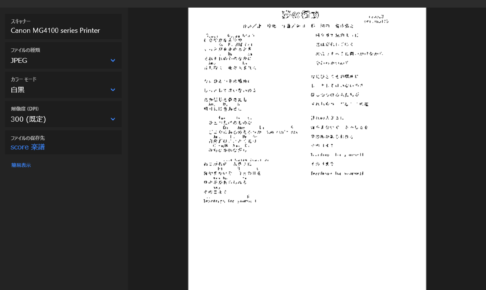
DPI (解像度) はデフォルト (規定) で300。
これは自分で変えられる。
B5サイズの歌詞を書いた紙
写真カラー
jpg 1MB
png 10MB😮 (論外)
写真グレースケール 何も見えない (使い途なし)
写真白黒 400KB 充分見える
A4サイズの楽譜
写真白黒 1.8MB
カラーでもサイズは変わらない。
自然な感じはするがややぼやけているので白黒がいい。
結論
白黒 jpg がよい。
ちなみにCanonのスキャナでは、写真とドキュメントという選択肢があるのだがどちらを選んでも画像の明瞭度、サイズとも変わらなかった。
アプリではその選択肢はそもそもない。
上に書いたように設定から行くと、1枚スキャンするたびにほとんど上に書いたことをまた1からすべてやらなければならない。
Windowsにはアプリがあった。
デフォルトではないので自分でインストールする。
Windows スキャン
インストール
すでにインストールしてしまったのでどこから入れたのか再現できない😅
もちろんアンインストールしてやり直せばできるけどそんなめんどうなことしたくない。
心配しなくても、設定の中で上のめんどくさい作業をやっていると途中で
「アプリのインストール」という項目が出てくるのでそれをクリックする。
たぶん上の「アプリを開く」あたりで出てくると思う。
Microsoft Storeのダイアログボックスが開く。
この後もスキャンを続けるならインストールしたほうが楽だ。
アプリの呼び出しと使いかた
アプリ名は「Windows スキャン」なのだがこれがどこにはいってるのかわからん。
アプリの一覧で探したがない😮
このへんが不親切だ。
エクスプローラーでprogramフォルダを突っついてもだいたいこういうMicrosoft様のアプリは見つからない。
通り名は「スキャン」😮
カタカナで「スキャン」ではいっているので上の名前だと検索しても出てこない。
1度検索すると
scan
でも出てくる。
こういうのは他にもたくさんあって、アプリの本名だと見つからず愛称、ニックネームであることが多い😄
しかもWindowsだけでもWだからいちばん下なのに、カタカナはさらにその下だ😂
諦めずにいちばん下までスクロールすべし。
アプリには写真とドキュメントの選択肢がない。
ただ写真でもドキュメントでも、画像の具合もサイズも変わらないのでこのアプリでも良さそう。
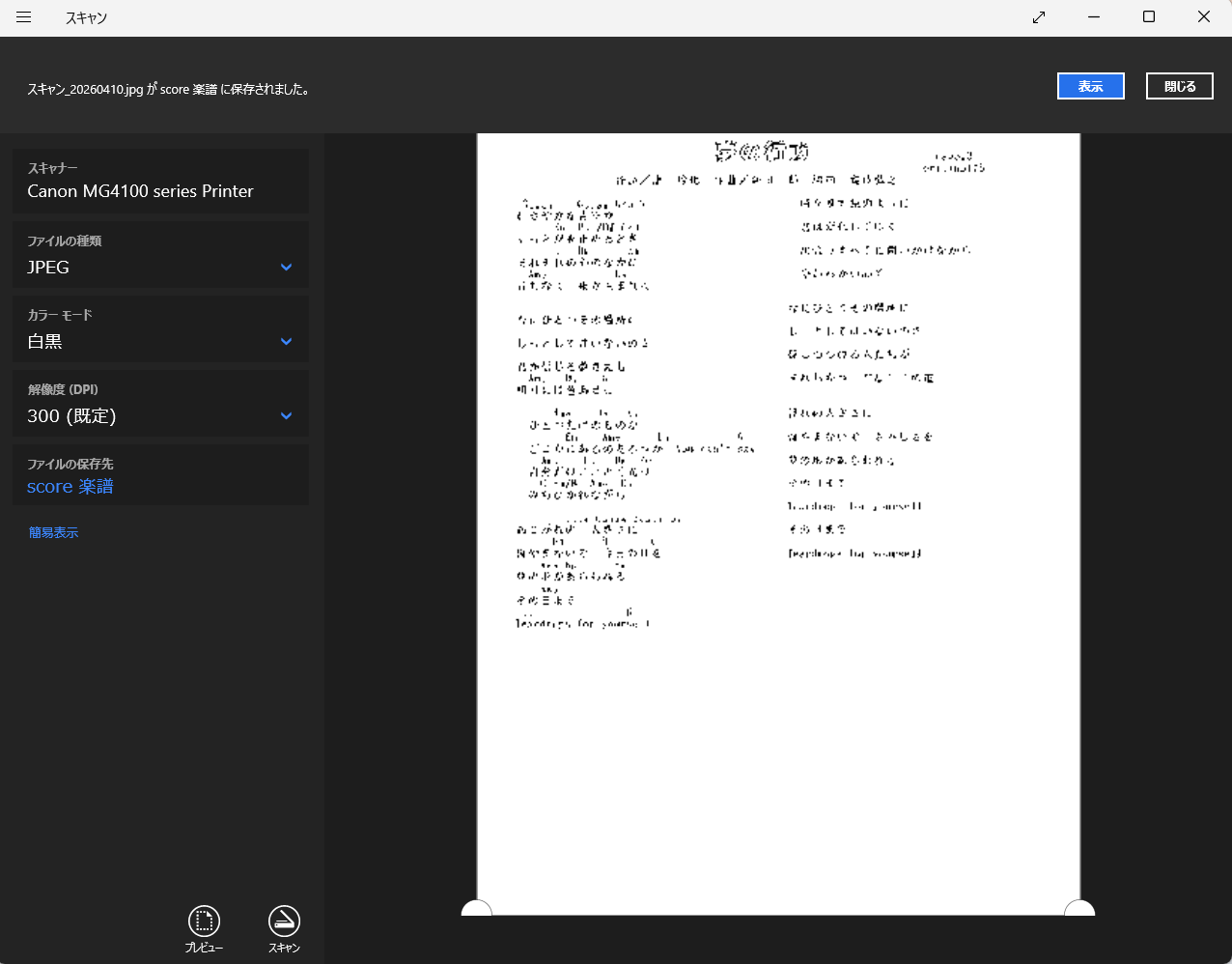
プレビューだと画像が荒れているがじっさいにスキャンするときれい。
楽譜に至ってはほぼ読めないレベル。
プレビューは役に立たない。
スキャンすると右上に青い枠で「表示」ボタンが出るのでそれで確認すること。
ファイルの保存先
左側のメニューの「詳細を表示」をクリックすると、カラーモード、解像度、ファイルの保存先が出てくるので、自分が使いやすいフォルダに変更するといい。
デフォルトはOneDriveのしかも深い階層にはいっていて非常に使いづらい。
これもMicrosoft様お決まりのパターンだが。
繰り返すが、OneDriveに入れたままだといつ消えてもおかしくないし、フォルダやファイルが消えたわけではないのに行方不明になることがある。
それはMicrosoft様のサーバーのどこかにあるのだが、場所がわからなければ消えたとおなじ。
使えないパートナーがかってに家のタンスのどこかにしまって、どこにしまったか聞いても
「知らん」というようなもんだ😄
まるでどこかの政治家みたいだ。
それは「しまった」とは言わず、「捨てた」というのとおなじだ。
じっさい、おじさんはダウンロードフォルダが忽然と消えたことがあって、自分のPCの中を探しているように見えてじっさいはMicrosoft様のサーバーの中を探しまくっていたのだ。
そのときはなんとドキュメントフォルダにダウンロードフォルダがそっくりはいっていた😮
あなたのPCの容量がパンパンなら、画像や動画などは外付けHDDに移せばいい。