目次をご覧になりたい方はクリックしてください→
「サウンド レコーダー」「音楽」「録音」
はじめに
Windowsにはデフォルトで「サウンド レコーダー」という録音機能がついている。
音にこだわりはなく、録音できればいいのでこれでギターを録音しようとした。
まったく録音できなかった😮
自分の声は録音できる。
しかし、マイクのボリュームを100%にして、マイクに近づけてギターを搔き鳴らしてもピークメーターはピクリとも動かない。
人間の声だけ拾う
これはすごい技術だ。
ノイズキャンセリング
一般的にはマイクはオンラインで人と話すときしかつかわない。
そのとき背景雑音がはいらないようになっているのだ。
扇風機とか、ファンヒーターとか、エアコンの音、その他雑音。
この機能は優秀だ。
ノイズキャンセリングをOFFにするとファンヒーターやサーキュレータの音がものすごく大きく聞こえる。
ノイズキャンセリング。
なんでもカタカナにするけど、雑音除去、背景音除去とかにしてほしい。
まあこれももともと日本語ではなく疑似中国語ではあるが。
でも、ギターを録音するのにいちいち特別なアプリを入れるのもめんどうだ。
で、調べたら方法があった。
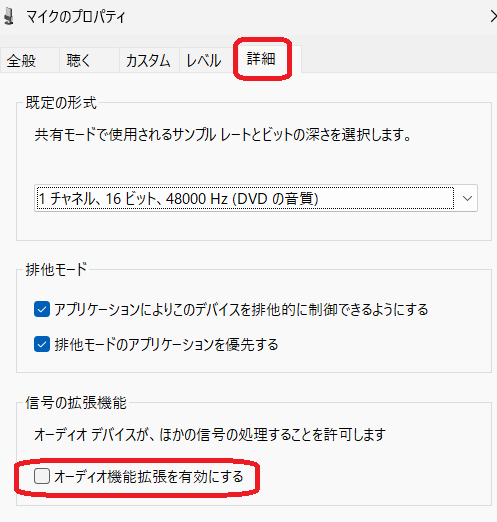
オーディオ機能拡張をオフにする
この隠しアイテムはふつうはまず探せない。
おじさんはこの存在は知っていたが、何にどのように機能するのかは知らなかった。
昨日までは。

サウンドのプロパティに行けばいいのだが、Windows11になってから、設定とコントロールパネルが並行して存在するのでわかりにくく、使いにくくなった。
改悪だ。
1カ所にまとめるべし。
と文句を言ってもしかたがないのではいる方法を2つ書く。
🔈アイコンからはいる
画面右下の🔈アイコンを右クリック。
⚙サウンドの設定。
スクロールダウンすると下のほうに「サウンドの詳細設定」があるのでクリック。
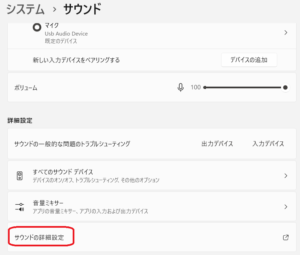
これでコントロールパネルからはいるのとおなじところに行ける。
最初からこれを開いてほしい。
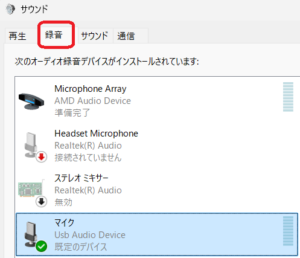
「録音」タブをクリック。
コントロールパネルからはいる
田→control / コントロール
コントロールパネルが候補に出たらクリックまたはenter。
サウンド
で設定が出る。
こっちのほうがわかりやすい。
Windows10では🔈アイコンの右クリックでこれが出たのだが。
その先の設定
サウンドの設定が出たところで
「録音」タブをクリック。
自分が使いたいマイクをダブルクリック。
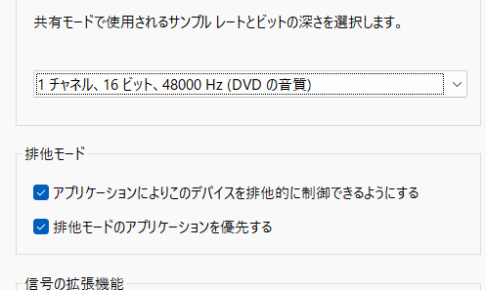
マイクのプロパティが出る。
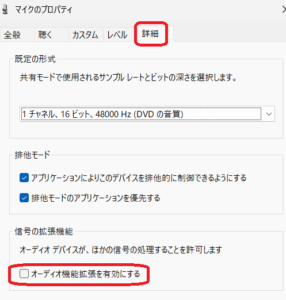
「詳細」タブをクリック。
下の「オーディオ機能拡張を有効にする」の☑を外す。
「適用」または「OK」をクリック。
これでめでたくギターの録音ができるようになった🙌
オンライン会議などをするときはここに☑を入れておこう。
☑を外すと逆に人の声を拾わなくなることもあるので。
Zoom
そのためZoomではギターをオンラインで教えたりするときのために「ミュージシャン用オリジナルサウンド」という設定がある。
これをONにしないとギターその他の音がまったく聞こえないからである。
これはZoomの機能というより、おそらくWindowsのサウンドの設定を変えるようになっているのだろう。
上に書いたように、ふつうの人がこの隠しアイテムに辿り着くのはかなりむずかしい。
サウンド レコーダー🎙️
ちなみにこれを呼び出すには
田→sound / サウンド レコーダー
と入れれば候補に出てくるのでクリックまたはenter。
田 (Windows) ボタンはとにかく下僕のように使うべし😄
こんな便利なものはない。
まあ、所望のアプリやファイルが出てこないこともあるが。
物は試し。
ダメ元でやってみねえ。
いちいちマウスで深い階層を探し回るよりぜったい楽だ。